《Note筆記》 7
###全家雲端列印服務全家便利商店也提供類似的雲端列印服務。使用者同樣可以透過雲端上傳文件,並在全家店內的印表機進行列印。這項服務讓列印文件不再受限於特定地點,隨時隨地都能透過便利商店完成。,在7-11使用ibon進行列印非常簡單,以下是具體步驟:1.**上傳檔...。參考影片的文章的如下:
###全家雲端列印服務全家便利商店也提供類似的雲端列印服務。使用者同樣可以透過雲端上傳文件,並在全家店內的印表機進行列印。這項服務讓列印文件不再受限於特定地點,隨時隨地都能透過便利商店完成。,在7-11使用ibon進行列印非常簡單,以下是具體步驟:1.**上傳檔...。參考影片的文章的如下:
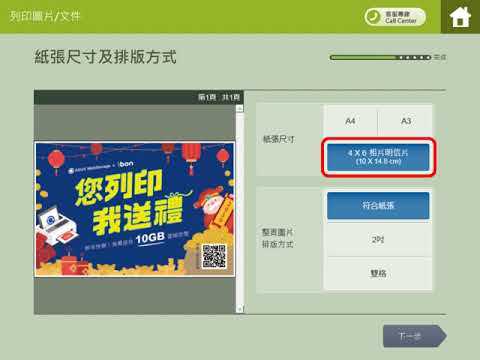
###全家雲端列印服務全家便利商店也提供類似的雲端列印服務。使用者同樣可以透過雲端上傳文件,並在全家店內的印表機進行列印。這項服務讓列印文件不再受限於特定地點,隨時隨地都能透過便利商店完成。,在7-11使用ibon進行列印非常簡單,以下是具體步驟:1.**上傳檔案**:-首先,您需要訪問ibon雲端列印網站([ibon雲端列印網](https://print.ibon.com.tw/))或使用相關的手機應用程式。-在網站上,您可以上傳您需要列印的檔案...

Google提供了很多服務,Youtube、Gmail、雲端硬碟、日曆、聯絡人、GooglePhoto等,都是非常好用的工具,這些資料可能很重要,因此Google也提供了將所有資料一鍵下載下來的服務,目前比較常會用到的打包下載應該...

大家手機照片一定都很多很多,日積月累下來真的非常可觀,相信不少人連整理都沒有,並非不想把照片都匯出,而是覺得在手機裡面要查看很方便,長久下來就是相簿大爆炸,直到空間不足時才開始刪刪減減,難道沒有無...


![[教學] 手機上傳YouTube影片,2021最新版,建立頻道、上傳設定,一次搞懂。【楊教授 | YouTube 教學】](https://i.ytimg.com/vi/tfw2bRAbt3Y/hqdefault.jpg)

